Mac 搭配 Wineskin 暢玩活俠傳,一圓武俠夢

一開始知道「活俠傳」這款遊戲是因為在遊戲上市前看朋友玩了試玩版覺得還蠻有趣的,但我苦無此款遊戲只支援 Windows,所以遲遲沒有辦法試玩。
終於活俠傳於 2024/6/14 正式上市,上市後第一週就拿下營收榜第二名(超越艾爾燈法環!),且在 PTT 的討論度非常高,從一開始評價一面倒,作者連夜更新改善遊戲體驗,到現在好評率漸漸上升。讓看完金庸全集,心中也有個武俠魂的我越來越心癢難耐。
 活俠傳在 Steam 熱銷排行拿到第二名
活俠傳在 Steam 熱銷排行拿到第二名
活俠傳在 Steam 熱銷排行拿到第二名
最後想玩的心還是大於了一切,於是就開始研究 MacOS 要怎麼玩活俠傳,研究之餘有走了一些冤枉路,但目前乍看是都解決了,這邊就來分享給也想玩活俠傳但只有 Mac 裝置的大家,該怎麼用 MacBook 順玩「活俠傳」的步驟。
硬體裝置需求
先說說我自己的設備是使用 MacBook Pro M1 ram 16gb,由於活俠傳的遊戲系統需求不高,而且是文本類型遊戲,所以玩起來是順暢的,不過電腦會變得有點燙就是(MacBook 玩遊戲的通病)。
比我新的電腦應該可以放心,但如果是 Intel 的舊 Mac 也不用擔心,活俠傳有試玩版可以讓你試玩,電腦真的跑得動的話再刷下去即可!
手把手帶你在 MacOS 上安裝 Wineskin 並遊玩活俠傳
本次教學大致是分為以下幾個步驟:
- 安裝並使用 Wineskin
- 調整 Winetricks 設定
- 暢玩活俠傳
安裝並使用 Wineskin
要在 MacOS 上執行 Windows 程式有兩個方法,一個是使用虛擬機如 vmware 或是 Parallels 來安裝真正的 Windows 作業系統,這種方式可以支援的 Windows 軟體比較全面;另外一種就是本文要教學的使用 Wineskin 來讓 Mac 可以直接執行 Windows 軟體,雖然這種方式不一定能夠完整支援所有 Windows 軟體,也有可能會遇到一些 Bug,但在活俠傳的部分沒問題!
Wineskin 是一套開源軟體,可以到該軟體的 Github 上看最新的訊息。
1.安裝 HomeBrew 首先要確保你的電腦有安裝 homebrew 這個軟體套件管理系統(說真的我也沒有很懂),只要在終端機輸入以下程式碼即可
/bin/bash -c "$(curl -fsSL https://raw.githubusercontent.com/Homebrew/install/HEAD/install.sh)"
如果不確定自己有沒有安裝過,也可以在你的終端機裡面輸入 brew 這個程式碼來看他會出現什麼訊息,如果出現 command not found: brew 那代表你沒有安裝,就可以複製上方程式碼,如果出現下方圖片那代表你已經安裝好 HomeBrew 了。
 Homebrew 成功安裝顯示文字
Homebrew 成功安裝顯示文字
Homebrew 成功安裝顯示文字
2.安裝 Wineskin 接下來要來安裝 Wineskin 這個讓你能夠用 Mac 打開 Windows 軟體的重要神器,一樣在終端機輸入下方程式碼
brew install --cask --no-quarantine gcenx/wine/wineskin
等他都跑完之後你會在你的應用程式列表那邊多出一個叫「Wineskin Winery」的程式,這樣就代表 Wineskin 安裝完成啦!
 Wineskin Winery 安裝成功畫面
Wineskin Winery 安裝成功畫面
Wineskin Winery 安裝成功畫面
3.開啟 Wineskin Winery 並且安裝 Steam
首先讓我們來打開 Wineskin 並 Update Wrapper 取得最新的程式,然後點擊+鍵來新增引擎打包應用程式,我自己是選擇最上方看起來版本號最新的引擎,然後按 Donwload and Install。
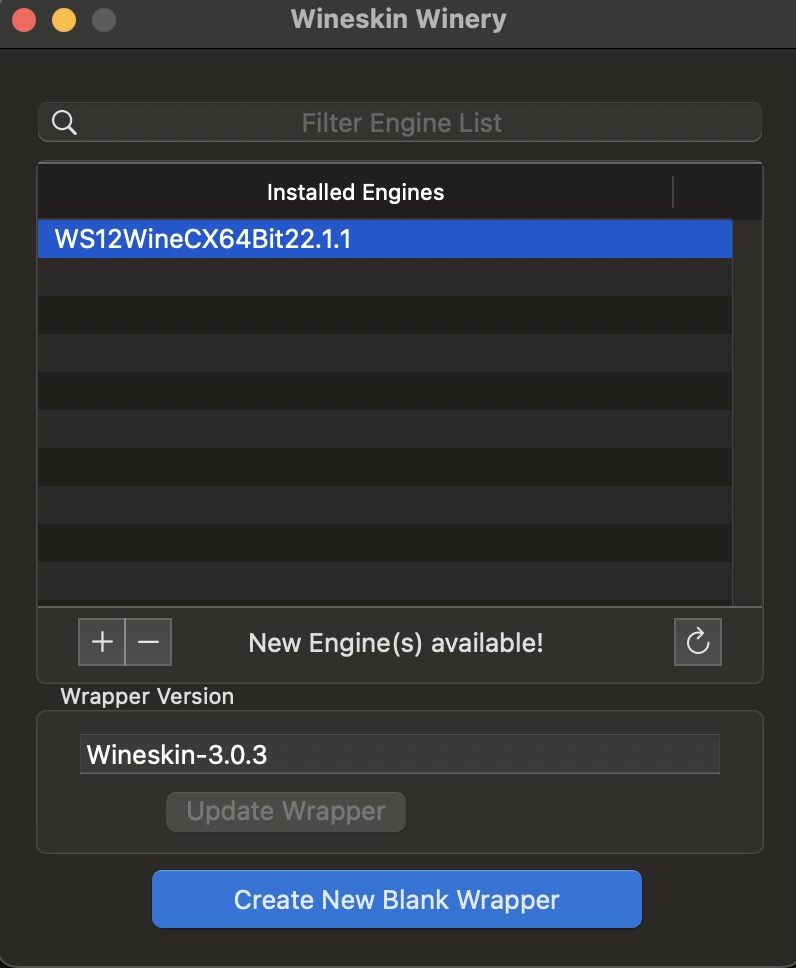 下載 Wineskin 最新的引擎
下載 Wineskin 最新的引擎
下載 Wineskin 最新的引擎
下載引擎的過程中也可以先到 Steam 的頁面中取得 Windows 的安裝程式。
引擎安裝好後會跟我下圖一樣列表中出現了你剛剛安裝好的引擎,點選他然後按 Create New Blank Wrapper,他會問你要取什麼應用程式名稱,因為我要安裝 Steam,所以我就取名叫 Steam,好了之後就按 OK。如果你的應用程式出現沒有回應很正常,這邊需要等他跑一下約 1 ~ 3 分鐘。
使用 Winskine 創建新的 Wrapper
使用 Winskine 創建新的 Wrapper
接著搜尋 Steam,大家可以發現 Wineskin 打包好的一個 steam 已經出現了,不過現在還只是個空殼,我們要真的打開這個 Wrapper 來安裝真的 Steam。
 Windows 版本的 Steam 安裝完畢
Windows 版本的 Steam 安裝完畢
Windows 版本的 Steam 安裝完畢
4.放入中文字體 請下載這個字體包,將他置入透過 Winskine 安裝的 Wrapper 的 C 槽中的 Windows/Fonts 裡面的資料夾,這樣之後打開活俠傳的時候就不會缺字了!
至於要怎找到 Wrapper 的 C 槽,你可以先到應用程式找到你的 Wrapper,對他按右鍵「Show Package Contents」,接著進到 Contents 之後就可以看到 drive_c 的資料夾了。


5.到 Advanced 設定預開 Steam
安裝好 Steam 後,可以到 Advanced 的 Configuration 的 Windows App 欄位中去瀏覽你安裝 Steam 的路徑,找到之後就可以把他設定為此 Wrapper 預開,之後開啟 Wineskin 版的 Steam 後就會直接打開 Windows 版 Steam 了。
 設定預設開啟 Steam
設定預設開啟 Steam
設定預設開啟 Steam
6.暢玩遊俠傳 打開 Steam 之後,接下來的步驟你應該就很熟悉了,直接到商店搜尋「活俠傳」並掏出你的魔法小卡,接著就可以打開遊玩啦!
我在設定好當天玩了 1.3 個小時,除了電腦燙燙之外沒有遇到其他大問題,遊戲也都跑的順順的,如果你也想玩「活俠傳」但苦無沒有 Windows 系統的話就來試試看 Wineskin 吧!我也是最近才發現這個好物!
如果會怕有問題的話可以先安裝試玩版玩玩看,到時候進度也可以繼承到正式版使用。
 Mac 玩活俠傳人權照
Mac 玩活俠傳人權照
Mac 玩活俠傳人權照
心得與感想
一開始遊玩活俠傳的時候其實有遇到缺字問題,但研究了一下發現透過內建的 Wintricks 安裝字體後就可以解決了,現在玩起來非常的開心,真的很久沒有這種變成武林中人的感覺了,劇本寫的太用心了。
如果你喜歡我的文章,歡迎分享給更多人知道、註冊訂閱我的電子報,也可以小額贊助;有任何問題的話也歡迎在留言處留言與我一起討論,謝謝。